若果用戶安裝了ESET NOD32 Smart Security後未能成功收發電郵,請先關閉ESET Smart Security的防火牆,查看是否防火牆阻止了電腦與電郵伺服器的連接。請依照以下步驟:
1. 先點擊 圖示開啟ESET NOD32 Smart Security (或點擊「開始」->「所有程式」->「ESET」->「ESET NOD32 Smart Security」)。
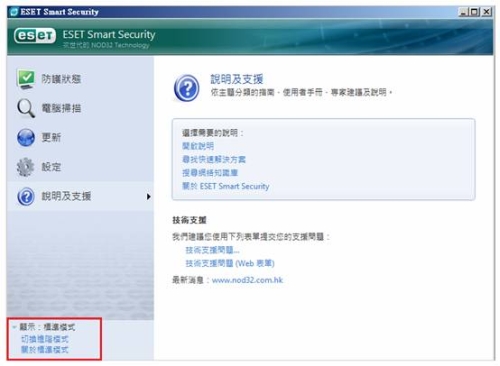
2. 點擊左下角的切換進階模式(或使用鍵盤CTRL+M 快捷鍵)
3. 在主頁面中,先點擊左邊的「設定」及「個人防火牆」,然後點擊右邊的「個人防火牆:允許所有連線」
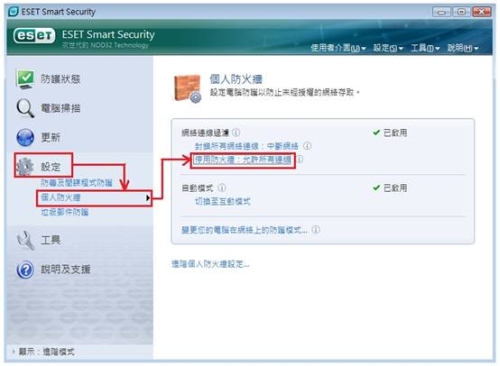
防火牆成功關閉後,請檢查能否成功收發電郵。
若果依然出現以上問題,請移除ESET Smart Security 及再次檢查能否成功收發電郵。若果依然不能,請確保:
- 互聯絡連接正常
- 您可從瀏覽器中收發郵件,例如使用http://www.hotmail.com
- Microsoft Outlook 設定正確
- 沒有安裝其他防火牆
修改ESET NOD32 Smart Security 防火牆設定
若果移除 ESET NOD32 Smart Security 或關閉防火牆能解決以上問題,那麼便需要重新調整防火牆規則,或把防火牆規則設回到預設值。 請依照以下方法:
1. 開啟ESET NOD32 Smart Security
2. 在進階模式中,點擊「設定」→「個人防火牆」,然後點擊「進階個人防火牆設定」
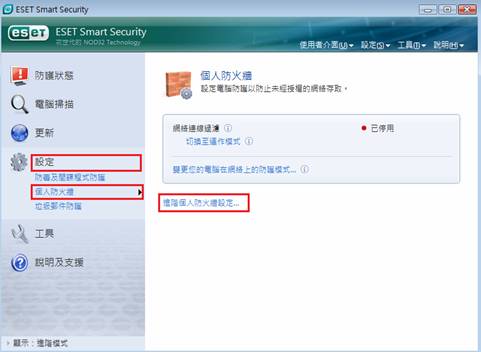
注意: 若要將防火牆規則設回到預設值,可略過步驟3至6。
3. 在「啟用模式」中,請選取「互動模式」。
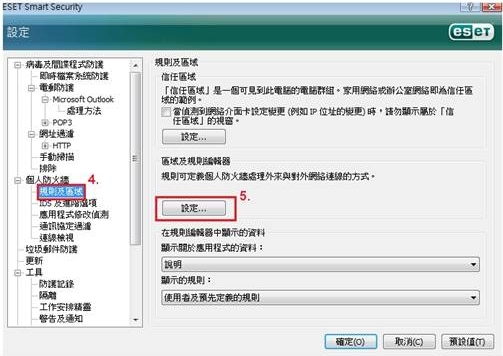
4. 點擊左方「個人防火牆」下方的「規則及區域」。
5. 點擊右方「區域及規則編輯器」下方的「設定」。
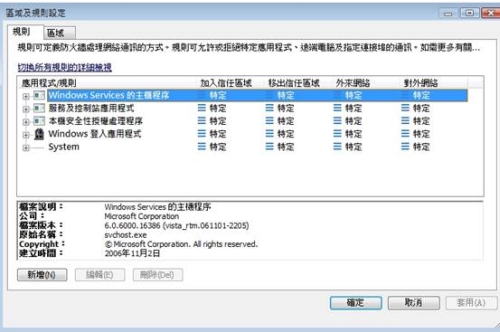
6. 在「區域及規則設定」視窗,「規則」頁面底下,使用「編輯」或「刪除」按鈕加入電郵的規則。
若果變更設定後,依然未能成功收發電郵,請將ESET NOD32 Smart Security 防火牆設定成預設值。請參考以下步驟:
如何將ESET NOD32 Smart Security 防火牆設定成預設值
請先依照以上「修改ESET NOD32 Smart Security 防火牆設定」的步驟二,然後依照以下步驟:
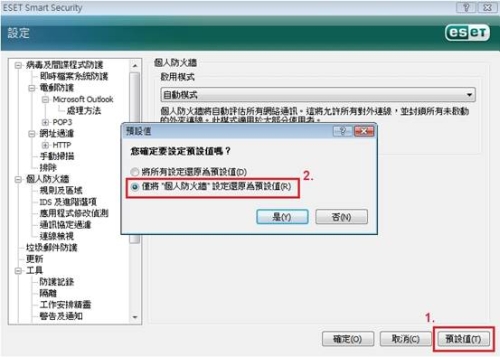
1. 點擊右方右下角的「預設值」。
2. 選取「僅將 “個人防火牆”設定還原為預設值」,並按「是」。